Reliez rapidement votre compte Strava. Une fois fait, toutes les données compatibles relatives aux activités saisies dans l’application seront automatiquement transférées vers votre moniteur sportif CrowdChange.
Vous pourrez ouvrir une session sur Strava dès le 1er mai 2026 pour suivre vos activités. D’ici là, les options du moniteur sportif n’apparaîtront pas dans les paramètres de CrowdChange.
Nous vous enverrons un courriel de rappel le jour avant le début du défi. Vous pourrez relier votre compte Strava à CrowdChange et faire le suivi de vos activités dès le 1er mai 2026.
Vous pouvez accéder à votre Centre des participants en choisissant le bouton à cet effet, situé en haut de votre écran dans CrowdChange.
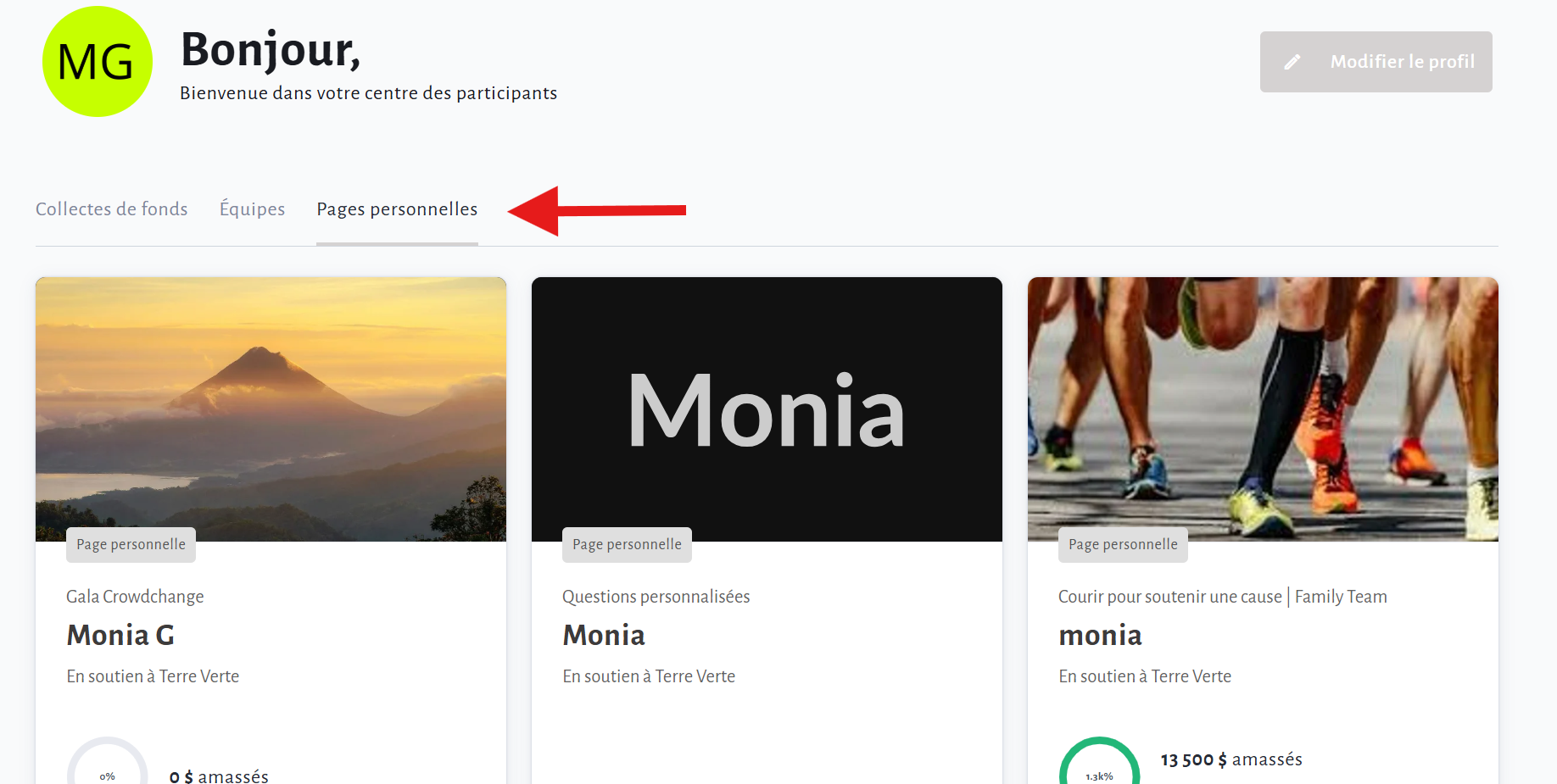
Ouvrez l’onglet Pages personnelles, sous votre nom.
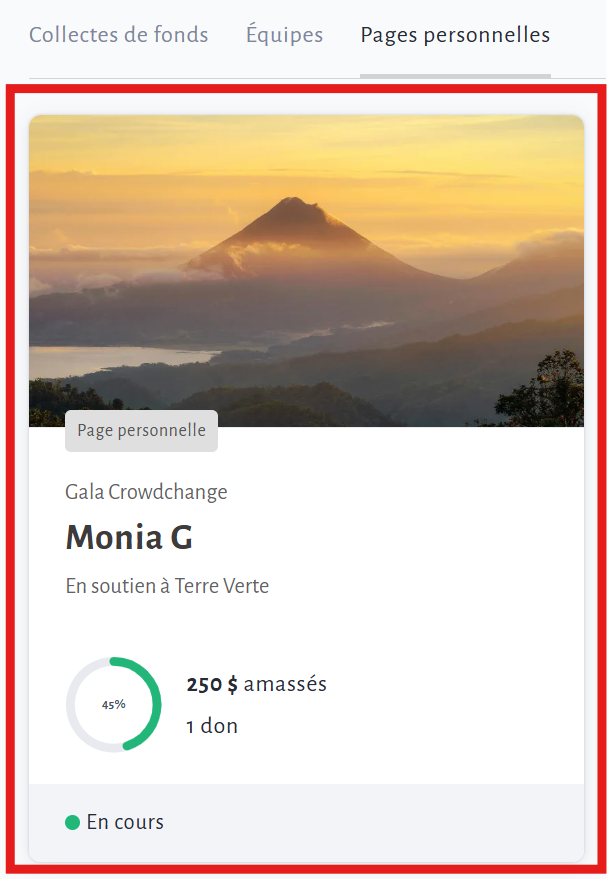
Sélectionnez la vignette de votre page personnelle.
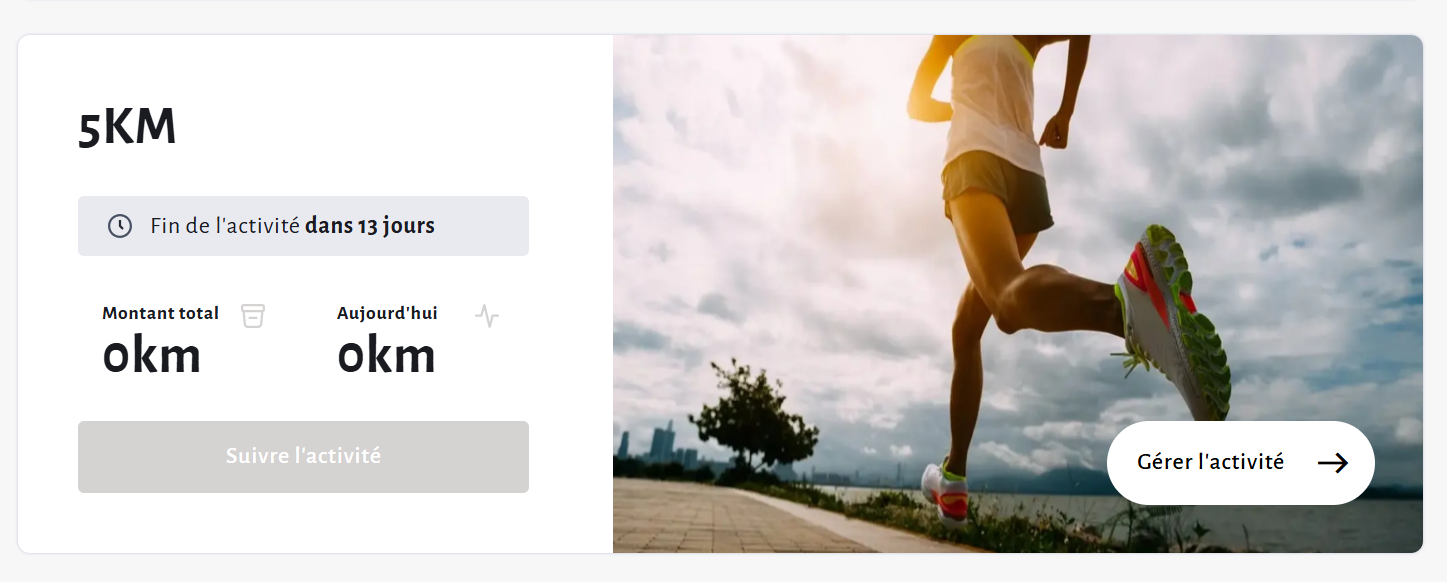
Faites défiler vers le bas jusqu’à la section Moniteur sportif (l’activité en cours s’affichera) et sélectionnez Gérer l’activité.
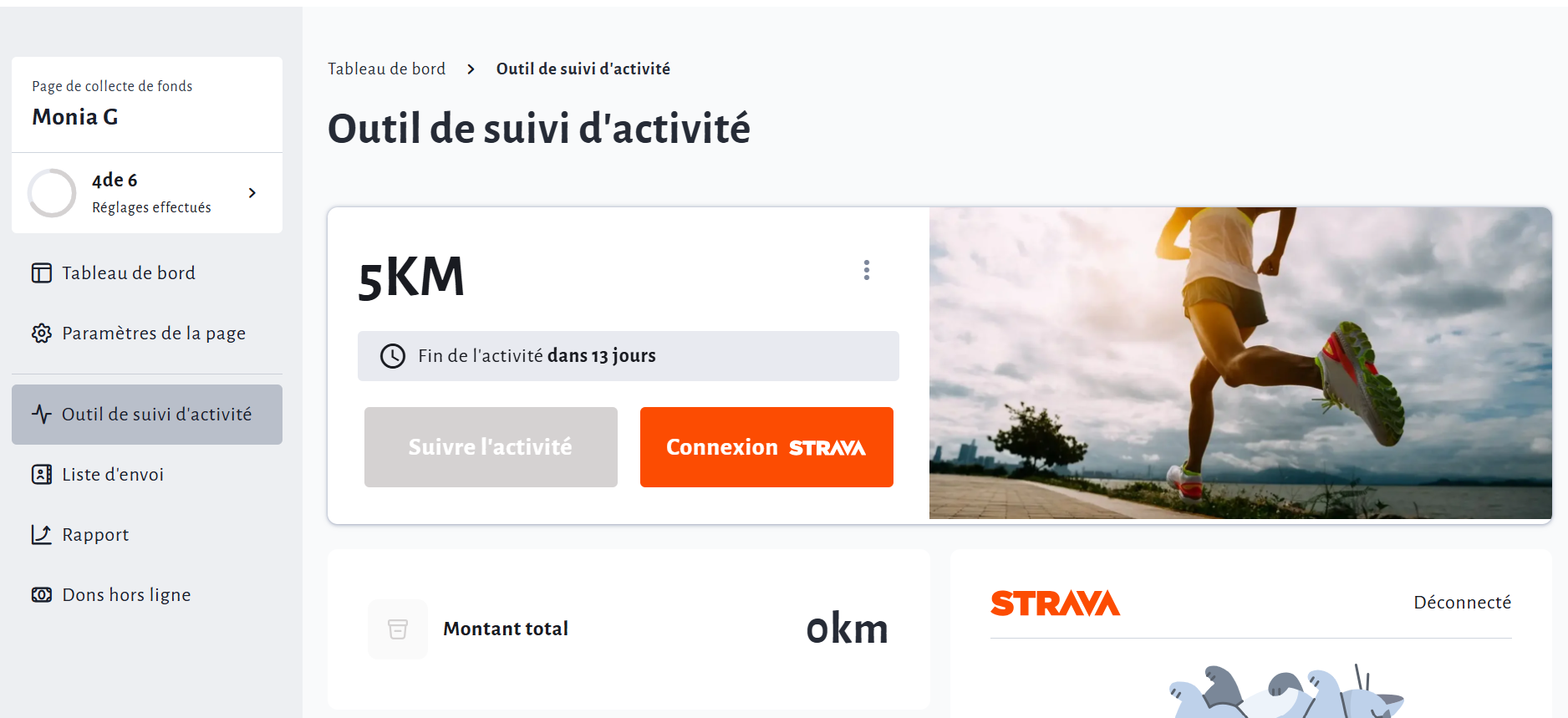
Sélectionnez Connexion avec Strava sur le Tableau de bord du moniteur sportif.
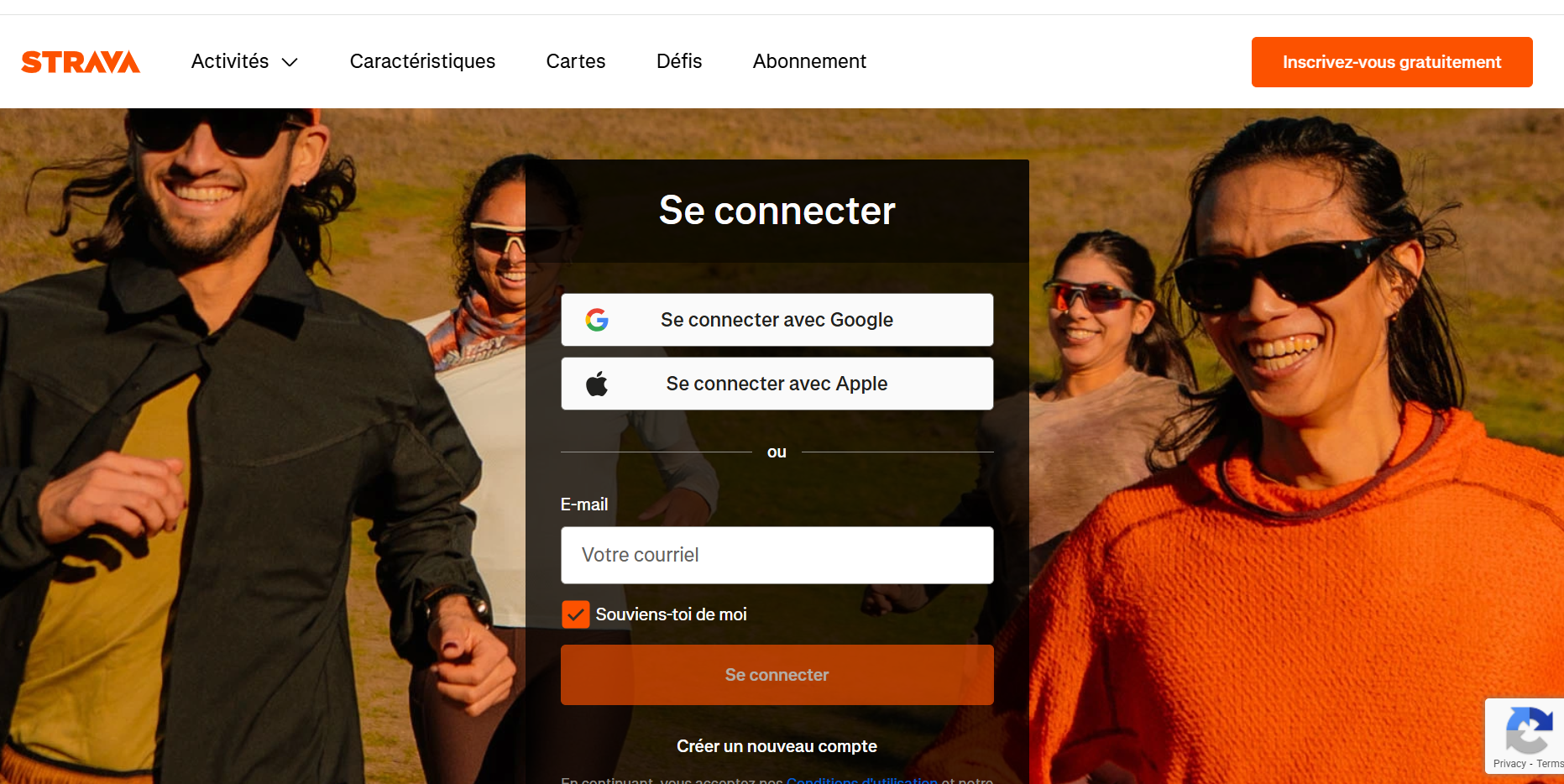
Vous serez redirigé vers le site Web de Strava, où vous pourrez ouvrir une session.
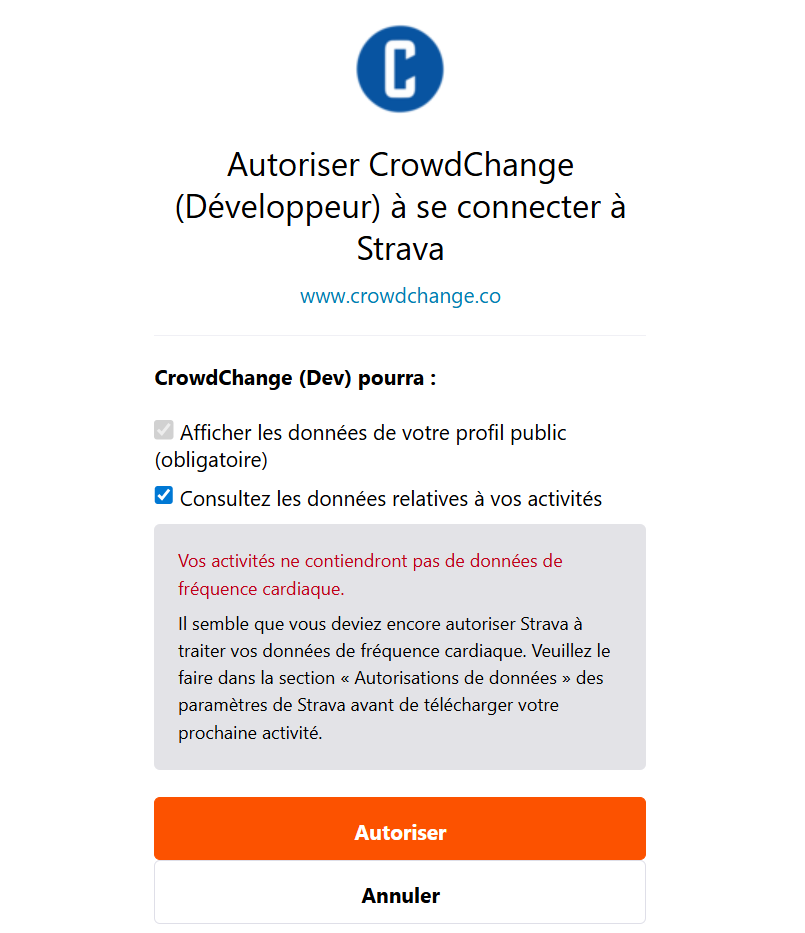
Autorisez CrowdChange à lier vos comptes.
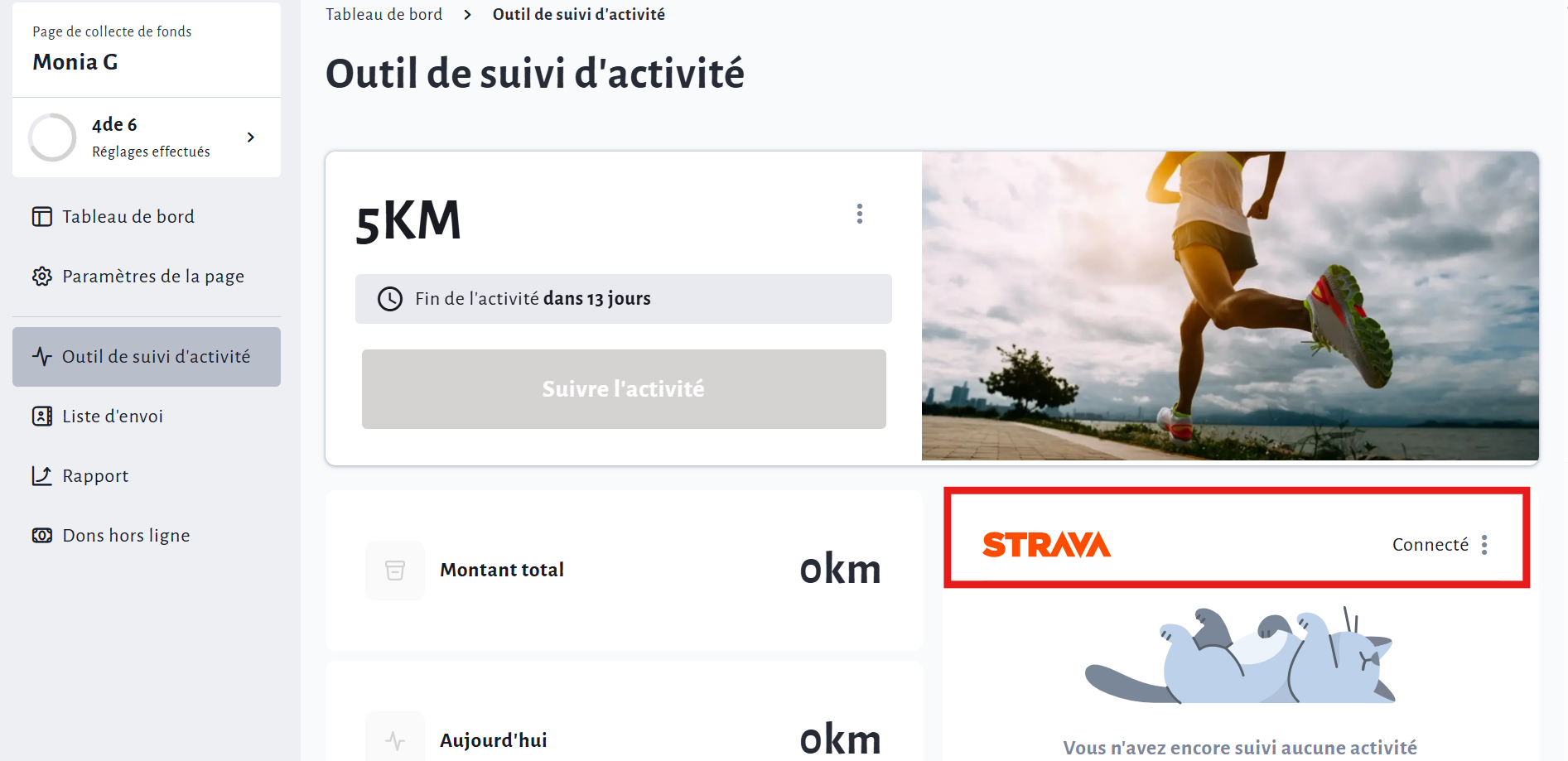
Sélectionnez Autoriser. Vous serez redirigé vers CrowdChange. Vous verrez que votre moniteur sportif y est relié.
Une fois fait, toutes les activités saisies dans Strava seront automatiquement transférées vers votre moniteur sportif CrowdChange.
Voici quelques renseignements supplémentaires et des instructions pour vous aider à vous préparer et à vous familiariser avec les différentes fonctionnalités disponibles pendant le défi.
Après votre inscription, vous pourrez accéder à vos pages personnelle et d’équipe à n’importe quel moment en sélectionnant le bouton Centre des participants, en haut du site Web.
Sélectionnez Gérer ma collecte de fonds pour voir votre page.
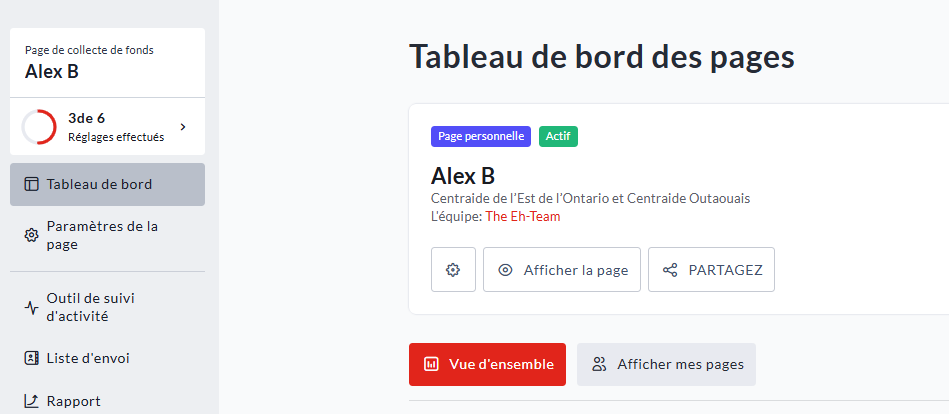
Partagez-la avec vos proches et votre famille en sélectionnant Partagez
Sélectionnez l’engrenage pour modifier ou personnaliser votre page.
N’oubliez pas d’ajouter votre page à vos favoris pour pouvoir y revenir facilement!
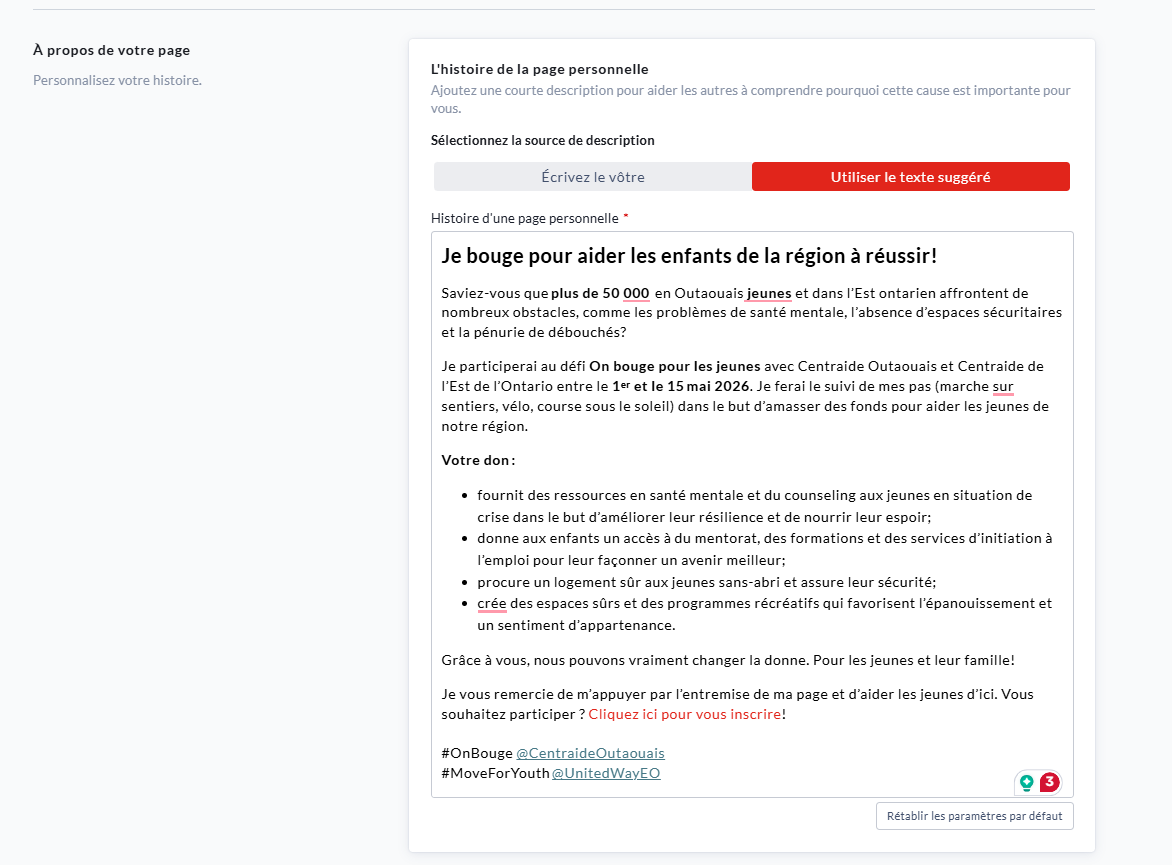
Après avoir sélectionné l’engrenage, faites défiler vers le bas pour modifier ou personnaliser votre biographie.
Peu importe si vous utilisez notre suggestion ou rédigez votre propre histoire, expliquez pourquoi le défi On bouge pour les jeunes est si important pour vous.
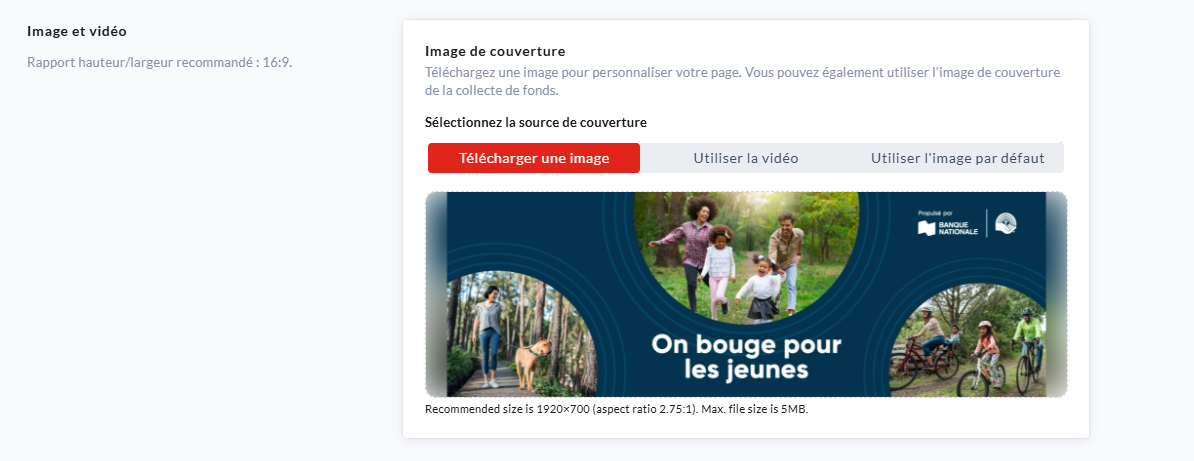
Faites défiler la page vers le bas pour télécharger votre propre image ou vidéo de couverture.
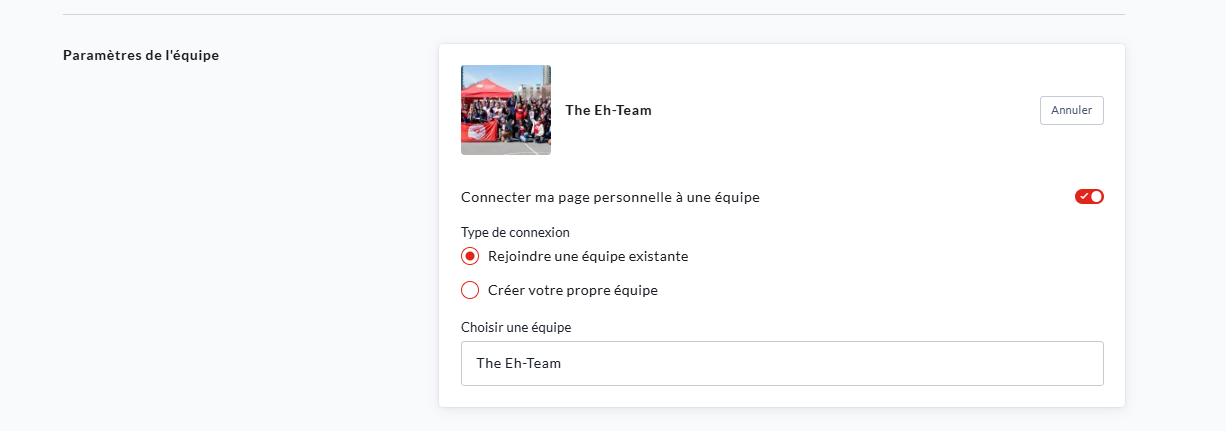
Vous trouverez les renseignements à propos de votre équipe juste en dessous. À partir de là, vous pourrez vous joindre à une équipe ou en créer une nouvelle.
Sélectionnez Enregistrer pour mettre votre page à jour en deux temps, trois mouvements!
Modifier sa photo de profil
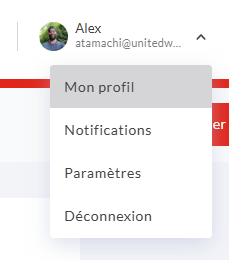
Sélectionnez votre nom et votre courriel, juste au-dessus du bouton rouge Gérer ma page, puis Mon profil dans le menu déroulant.
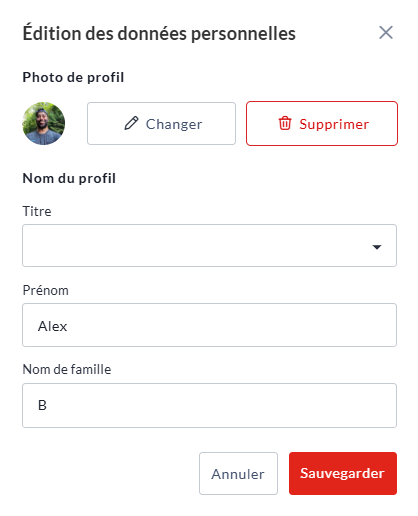
Sélectionnez Mofifier à côté de votre nom.
Ajoutez une photo et modifiez vos renseignements.
Sélectionnez Sauvegarder pour appliquer vos changements.
Vous dirigez une équipe? Suivez ces mêmes instructions, sur la page de votre équipe!
Centre de communication
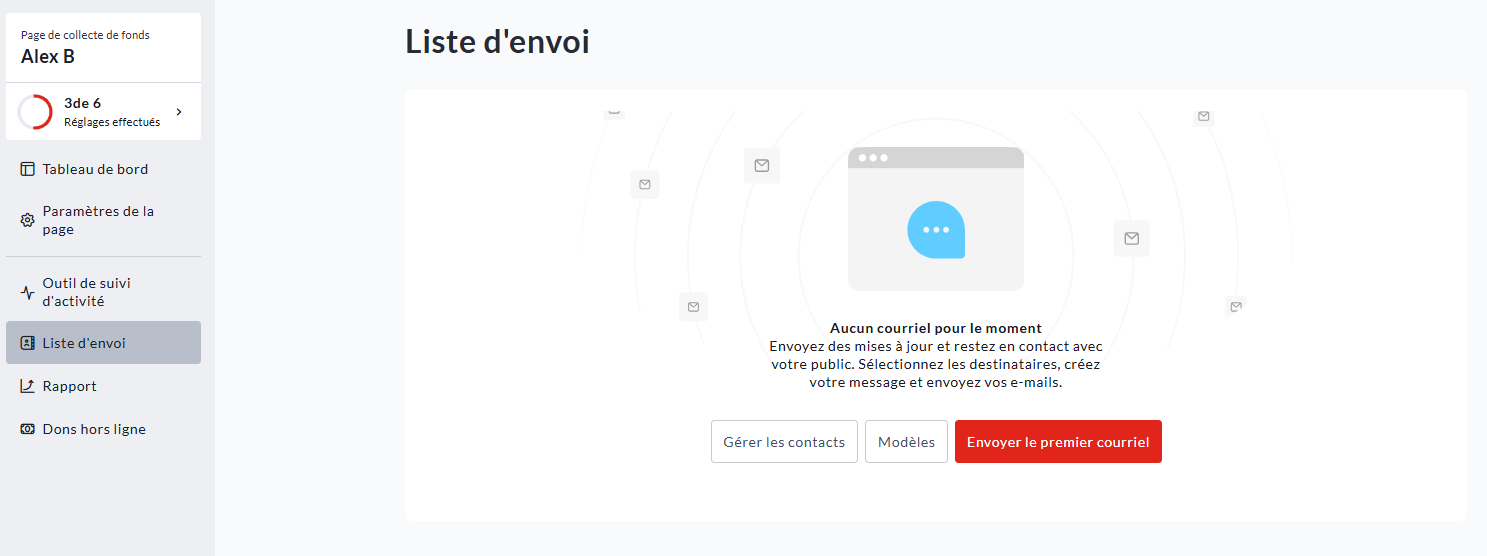
Rendez-vous dans Liste d’envoi pour envoyer des courriels directement à vos contacts. Ils pourront ainsi faire un don ou participer au défi.
Sélectionnez Gérer les contacts pour ajouter les vôtres et leur courriel. Vous pouvez aussi le faire manuellement ou en téléchargeant un fichier CSV.
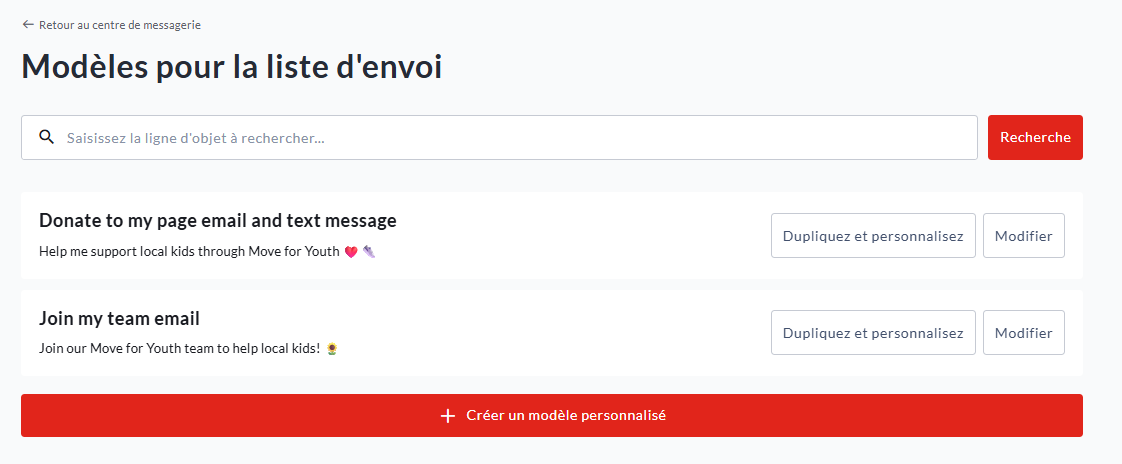
Sélectionnez Modèles pour voir les courriels prérédigés.
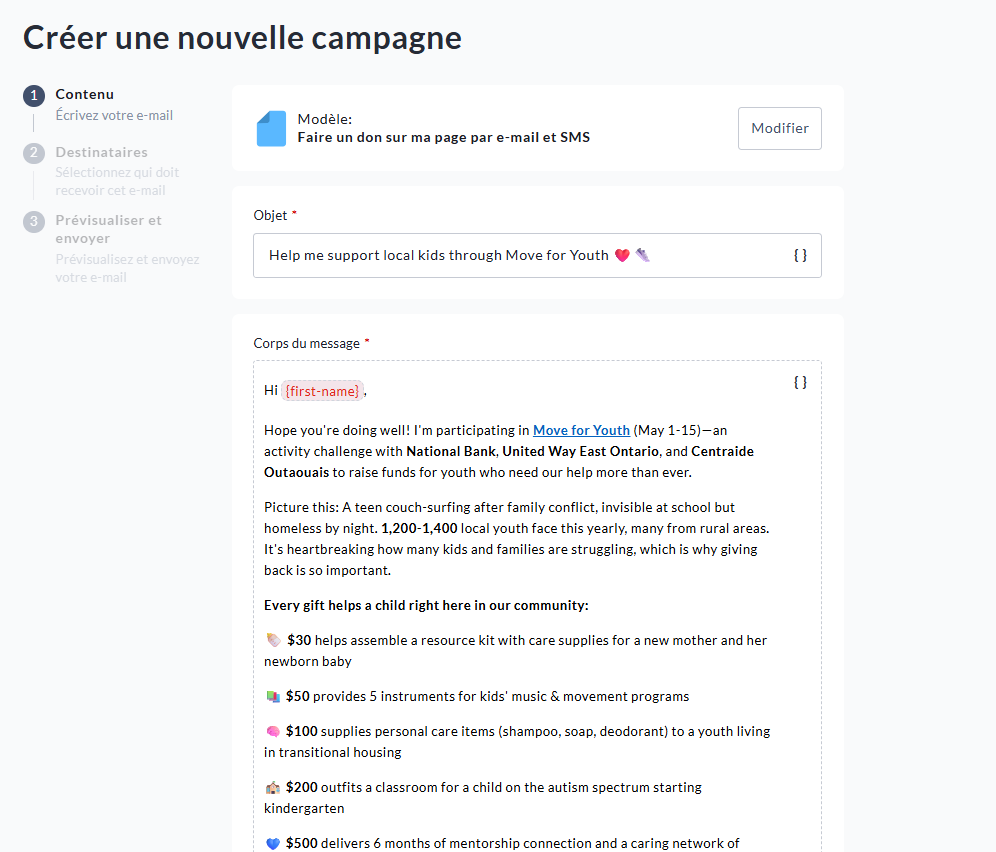
Sélectionnez Envoyer le premier courriel pour inviter des membres de votre entourage à vous appuyer et à se joindre à votre équipe par l’entremise de la plateforme.
Télécharger les rapports
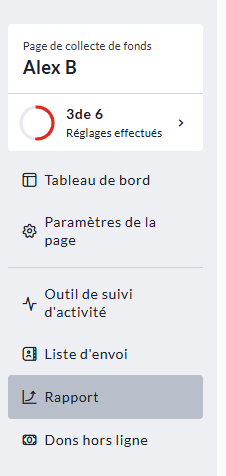
Sélectionnez Rapport pour obtenir des renseignements importants, comme vos totaux de collecte de fonds, le nombre total de dons et le sommaire des dons répertoriés.
Dons amassés hors ligne
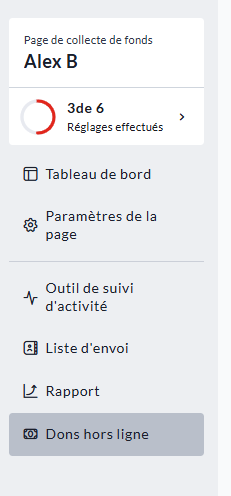
Sélectionnez Dons hors ligne pour faire le suivi des dons que vous amassez de façon traditionnelle.
Déposez tout don en argent pendant les heures d’ouverture de Centraide, avant le mardi 19 mai 2026, à l’adresse suivante :
Centraide de l’Est de l’Ontario 363, chemin Coventry Ottawa (Ontario) K1K 2C5
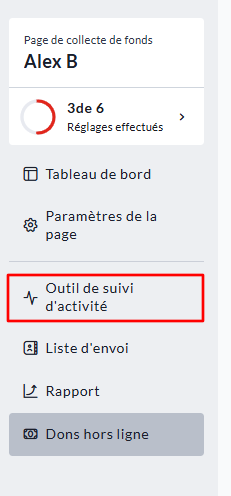
Suivi des activités
Rappel: Vous verrez votre outil de suivi d’activité à compter du 1ermai. Vous pourrez accéder à votre moniteur sportif à tout moment à partir de cette date.